电脑开机后桌面不显示?详细排查与解决步骤
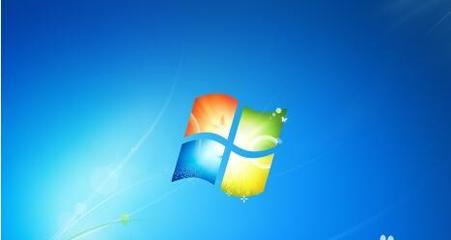
当电脑开机后桌面无法正常显示,可能表现为黑屏、蓝屏、只显示鼠标指针或仅有壁纸无图标等情况。这类问题通常由系统进程异常、显卡驱动故障、病毒破坏或硬件问题引起。请按照以下由简到繁的步骤逐一排查,多数问题可自行解决。
第一步:尝试唤醒桌面进程
- 按下
Ctrl + Alt + Del组合键,打开“任务管理器”。 - 如果任务管理器未直接显示,点击“文件”>“运行新任务”。
- 在输入框中键入
explorer.exe,勾选“以系统管理权限创建此任务”,点击“确定”。 - 观察桌面是否出现。如果出现,说明是 explorer 进程意外终止,可能是软件冲突或系统临时故障,重启后一般可恢复。
第二步:重启显卡驱动
- 按下
Win + Ctrl + Shift + B组合键。 - 屏幕会闪烁一下并发出“嘟”声,系统会尝试重置显卡驱动。
- 如果桌面恢复,请更新显卡驱动:右键“此电脑”>“管理”>“设备管理器”>“显示适配器”,右键显卡选择“更新驱动程序”。建议去显卡官网下载最新驱动手动安装。
第三步:进入安全模式排查
- 强制关机再开机重复2-3次,进入“自动修复”界面。
- 选择“高级选项”>“疑难解答”>“高级选项”>“启动设置”>“重启”。
- 按
F4或4进入安全模式。安全模式下只加载基本驱动,如果桌面正常显示,则问题由第三方软件、驱动或病毒引起。 - 在安全模式中:
- 卸载近期安装的软件或更新。
- 使用杀毒软件全盘扫描。
- 在设备管理器中回滚显卡驱动。
- 打开“系统配置”(msconfig),在“服务”中勾选“隐藏所有Microsoft服务”,然后禁用全部,重启看是否恢复,再逐个启用以定位问题。
第四步:使用系统还原或重置
- 如果能进入安全模式,打开“控制面板”>“恢复”>“打开系统还原”,选择一个出现问题前的还原点。
- 如果无法进入,在“自动修复”界面选择“高级选项”>“系统还原”。
- 若还原无效,可尝试“重置此电脑”,选择保留个人文件。
第五步:检查硬件与连接
- 重新插拔内存条和显卡,清理金手指。
- 检查硬盘数据线是否松动,如有条件替换测试。
- 如果是笔记本,尝试外接显示器,确认是否为屏幕排线或背光问题。
- 进入BIOS查看硬盘是否被识别。
第六步:重建用户配置文件或修复系统文件
- 在安全模式下以管理员身份运行命令提示符。
- 执行
sfc /scannow修复系统文件。 - 执行
DISM /Online /Cleanup-Image /RestoreHealth修复映像。 - 如果当前用户配置文件损坏,可新建一个本地账户,登录新账户看桌面是否正常。
第七步:最后的尝试——重装系统
如果以上方法均无效,可能是系统核心文件严重损坏或硬盘出现坏道。请备份重要数据后,使用原版镜像重装系统。若重装后问题依旧,建议送修检查主板、内存或硬盘硬件故障。
注意:操作过程中请避免强制断电,以免造成数据丢失。若不确定操作,建议寻求专业人士帮助。
如若转载,请注明出处:http://www.szdxl666.com/product/41.html
更新时间:2026-09-21 10:26:55



![工作必备的电脑分区壁纸[赞][赞][赞]_各类图片馆_2021年10月05日_微头条-今日头条](/uploads/image_137326/202609/12/e630a23489c6e7b33652df3018aefff4-1920x1080.jpg)